پیش نیازها
جهت ثبت نام هنرجویان طبیعتاً بایستی ابتدا کلاسها ، دوره ها و اساتید معرفی شوند
توصیه میشود حتی المقدور از حذف پیش نیازها خودداری کرده و تنها در صورتی یک پیش نیاز مثل دوره -استاد یا کلاس را حذف کنید که تا کنون ثبت نامی برایش انجام نداده باشید
جهت اصلاح یا حذف هر پیش نیاز در جدول لیست آنها روی مورد خواسته شده دابل کلیک کنید تا اطلاعات آن به بالای صفحه منتقل شود و سپس اقدام به اصلاح یا حذف آن کنید
اساتید
این بخش ویژه معرفی اساتید به نرم افزار است.وارد کردن شماره پرسنلی و نام استاد الزامی و بقیه موارد اختیاری است
چنانچه در حال حاضر استاد در موسسه شما مشغول بکار است گزینه /استاد مشغول به کار است/ را مارکدار کنید تا نام استاد موقع تشکیل کلاس در لیست اساتید ظاهر شود
در صورت خروج استاد از موسسه شما بهتر است به جای حذف استاد گزینه /استاد مشغول به کار است/ را غیر فعال کنید
یادآوری می شود جهت اصلاح مشخصات استاد در لیست وسط صفحه ،روی سطر مربوط به آن استاد دابل کیلک کنید تا اطلاعات وی به بالای صفحه منتقل شود .پس از اعمال تغییرات دکمه /اصلاح/ را بزنید (یا در صورت نیاز دکمه /حذف/ را بزنید)
رشته های آموزشی
این بخش برای موسسات چند منظوره است که چندین رشته را تدریس می کنند نظیر موسیقی،نقاشی،خوشنویسی وغیره
در این قسمت تک تک رشته ها را معرفی کنید.اصلاح یا حذف رشته ها مطابق قوانین کلی پیش نیازهاست که توضیح داده شد
دقت کنید تا رشته ها (ولو یک رشته) معرفی نشود قادر به معرفی دوره ها (درس ها) نخواهید بود.
دروس
در این بخش می توانید دوره های آموزشی یا در اصطاح دروس موسسه را معرفی کنید.بعد از انتخاب رشته آموزشی یا همان گروه آموزشی، عنوان درس جدید را وارد کنید
در این حال لیست سایر دروس قبلی هم (اگر تعریف شده باشند) نمایان میشوند سپس تعداد جلسات دوره را مشخص کنید
(که مثلاً برای موسیقی معمولاً 4 جلسه است) حال مبالغ شهریه ها را مشخص کنید مبالغ به تومان می باشند نرخ کلاس تک جلسه ای : به معنای قیمت یک تک جلسه خصوصی می باشد. /
مبلغ کل دوره/ کل مبلغی است که در یک دوره کامل گرفته میشود
و نرخ روند شده هر جلسه که بطور خودکار محاسبه می شود نمایانگر مبلغ هر جلسه از دوره است تا مثلا اگر کسی به جای 4 جلسه استاندارد به دلایلی می خواست فقط 2 یا 3 جلسه بیاید نرخ کلی او حین ثبت نام قابل محاسبه باشد
در این قسمت شما می توانید نرخ روند شده را بطور دستی تغییر دهید.
در نهایت برای ثبت این درس جدید از دکمه /ثبت/ استفاده کنید .اما جهت اصاح مشخصات درس به خصوص شهریه سالهای بعد می توانید پس از ورود به این بخش و تعیین رشته یا گروه تحصیلی و نمایان شدن لیست دروس روی هر درس بطور مستقل دابل کلیک کنید تا اطلاعات آن به بالای صفحه منتقل شود و بعد از ااعمال تغییرات دکمه /اصلاح/ را بزنید.
ویا در صورت نیاز دوره را با دکمه /حذف/ از بین ببرید
کلاسها
اولین شرط معرفی یک کلاس این است از قبل استاد و دوره آنرا معرفی کرده باشید تا قابل انتخاب در لیست اساتید و دوره ها باشند.
در این بخش کافیست درس و استاد مربوطه را انتخاب کرده و درصد سهم استاد از این کلاس رامشخص کنید با ورود به گزینه عنوان کلاس، نام کلاس بطور خودکار ایجاد میشود حالا می توانید با دکمه /ثبت/ اقدام یه ثبت کلاس جدید کنید.
دقت کنید اگر شما مثلا دو کلاس پیانو با دو استاد مختلف دارید یا دو کلاس متفاوت از پیانو برای یک استاد دارید باید دو کلاس مجزا با دو نام مختلف بسازید مثلاً پیانو کریمی زوج (به معنای روزهای زوج) و پیانو کریمی فرد(به معنای کلاس روزهای فرد کریمی)
اصلاح یا حذف کلاسها هم از قوانین کلی پیش نیازها و اساتید تبعیت می کنند.
ارسال پیامک در زرین
جهت ارسال پیامک به هنرجویان یا اساتید در زرین پلاس لازم است شما ابتدا یک سرویس از سایت پیامک ملی خریداری کنید و مراحل آنرا طی کنید تا به شما نام کاربری -شماره شناسایی و کلمه عبور بدهند و شما اینها را در بخش تظیمات نرم افزار وارد کنید
جهت ارسال پیامک تکی به یک هنرجو به منوی ابزارهای ضروری رفته و گزینه ارسال پیامک تکی را انتخاب کنید.هنر جو را مشخص کرده پیام را بنویسید و ارسال کنید.
دقت کنید در این بخش در صورتیکه هنرجو فاقد شماره همراه باشد اما یکی از والدین آن شماره همراه داشته باشند و در برنامه ثبت شده باشد پیامک به انها ارسال میشود.
ارسال گروهی پیامک در زرین
جهت ارسال پیامک گروهی در زرین به گروهی از هنرجویان یا اساتید، گزینه /سامانه جامع ارسال پیامک/ را از منوی امکانات و ابزار انتخاب کنید
نکته اول: پیامک فقط به هنرجویانی ارسال میشود که هنوز دوره آنها به اتمام نرسیده و پیامک به هنرجویان دوره قبل ارسال نخواهد شد
نکته دوم: از آنجا که نام موسسه آموزشی شما به انتهای هر پیامک اضافه میشود شما نیازی به اضافه کردن نام موسسه خود به پیامک ندارید
نکته سوم: پیامکها فقط به شماره موبایل هنرجو که در حین ثبت نام اعلان شده ،ارسال میشود نه به شماره والدین آنها
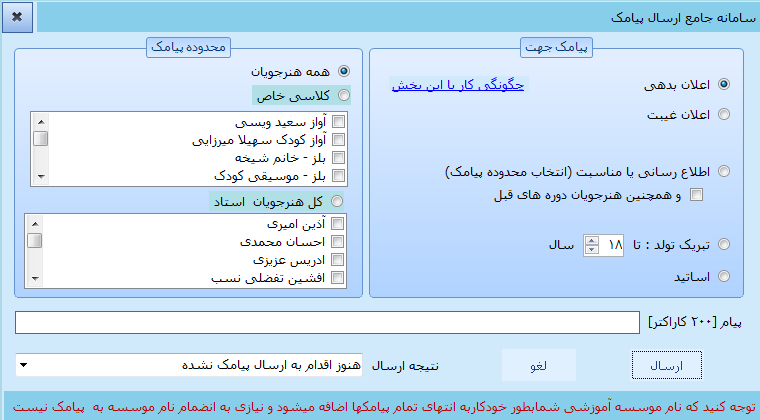
مطابق تصویر،می توانید 5 مدل پیامک ارسال کنید
اعلان بدهی ◄ جمع بدهی هنرجویان را با ذکر نامشان ارسال می کند و نیازی به نوشتن پیامک از سوی شما ندارد
مثال: هنر جوی گرامی لیلا احمدی منش شما جمعاً مبلغ 320000 تومان بدهی دوره دارید لطفاً نسبت به تسویه آن اقدام فرمایید-باتشکر *آموزشگاه موسیقی بی نام *
اعلان غیبت ◄ غیبتهای هنرجویان را به آنها اعلام میکندو نیازی به نوشتن پیامک از سوی شما ندارد
مثال: هنرجوی گرامی لیلا احمدی منش یک یا چند جلسه غیبت در دوره یا دوره های آموزشی خود دارید که متاسفانه جلسات آنها سوخت خواهد شد *آموزشگاه موسیقی بی نام *
اطلاع رسانی یا مناسبت ◄ بعد از تعیین محدوده پیامک در پانل سمت چپ صفحه متن پیامک را نوشته و ارسال کنید
چنانچه گزینه /وهمچنین هنرجویان دوره های قبل/ مارکدار باشد پیام برای هنرجویانی که دوره اشان به پایان رسیده نیزارسال خواهد شد
تبریک تولد ◄ پیام تبریکی برای همه متولدین امروز تا سن مشخص شده ارسال می کند متن پیام به عهده شماست اما به ابتدای آن نام هنرجو اضافه میشود
مثال: پیام شما.تولدت مبارک عزیزم. نتیجه: آرتین کریمی تولدت مبارک عزیزم *آموزشگاه موسیقی بی نام *
اساتید ◄ پیامی را به همه استادانی که در حال حاضر در موسسه شما مشغول بکار هستند ارسال می کند پیام را بنویسید و ارسال کنید.نیاز به انتخاب محدوده نیست
تنظیمات نرم افزار
تنظیمات در منوی امکانات و ابزار قرار دارد و مختص مدیر سیستم است
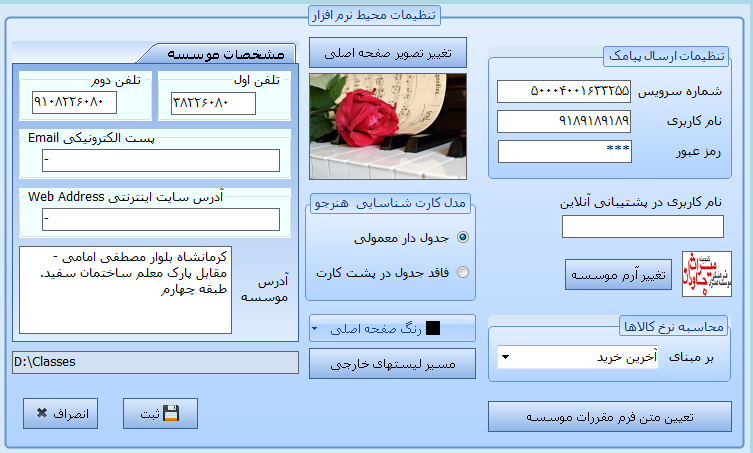
بخش تنظیمات ارسال پیامک: ویژه ثبت مشخصات سرویس ارسال پیامکی است که شما از سامانه پیامک ملی دریافت کرده اید
نام کاربری در پشتیبانی آنلاین: نامی است که به شما در سایت ما داده شده تا شما شناخته شوید و بتوانید از خدمات پشتیبانی آنلاین بهره ببرید
این نام توسط ما در موقع نصب برنامه داده میشود اما چنانچه تغییر کند به شما اطلاع داده میشود و می توانید آنرا اینجا تغییر دهید
در صورتیکه این نام وارد نشود یا اشتباه باشد حین ورود به سایت ما به آدرس http://support.abk99.ir به شما اعلام میشود
اما گذرواژه را بایستی داخل سایت بطور دستی وارد کنید
تغییر آرم موسسه: می توانید با کلیک روی این دکمه آرم موسسه خود را به نرم افزار بدهید مشروط بر آنکه ابعاد آن بیشتر از 500 در 500 نباشد در غیر اینصورت گزارشات و امور چاپی شما ممکن است بالا نیایند
جهت پاک کردن آرم و بدون آرم کردن گزارشات روی تصویر آرم کلیک راست کرده و حذف تصویر را تایید کنید
محاسبه نرخ کالا: برای محاسبات نرخ فروش کالا یکی از سه مدل آنرا انتخاب کنید
تغییر تصویر صفحه اصلی:با این دکمه تصویر زمینه صفحه اصلی زرین را تغییر دهید.همچون بحث آرم می توانید با کلیک راست روی تصویر آنرا حذف کنید در این صورت رنگ زمینه را انتخاب کنید
مدل کارت شناسایی هنرجو: می توانید یکی از دو مدل را انتخاب کرده و بعدا نتیجه را در حین چاپ بخشهای ثبت نام یا اصلاح ثبت نام مشاهده کنید
رنگ صفحه اصلی: با این گزینه می توانید رنگ زمینه صفحه اصلی نرم افزار خود را تغییر دهید.رنگ در صورت نبود تصویر زمینه نشان داده میشود.
مسیر لیستهای خارجی: با این دکمه می توانید مسیر فایلهای اکسل خود را انتخاب کنید.
فایلهای اکسلی در مسیر بسازید که حاوی اطلاعات مهم مثل ساعات کلاسهای شما باشند و نام آنها را نام اساتید یا کلاس بگذارید
با این کار در منوی ابزارهای ضروری ، گزینه /لیستهای خارجی/ حاوی این اسامی بوده که با انتخاب این گزینه لیست اسامی در سمت چپ صفحه اصلی نمایان میشود و حالا با انتخاب یکی از این اسامی، فایل اکسل مربوطه باز میشود
با انتخاب مجدد این گزینه لیست اسامی بسته میشود.
مشخصات موسسه: در این بخش مشخصات موسسه آموزشی خود را وارد کنید (شماره تلفنها و آدرس روی کارت چاپ میشوند)
تغییر کاربری
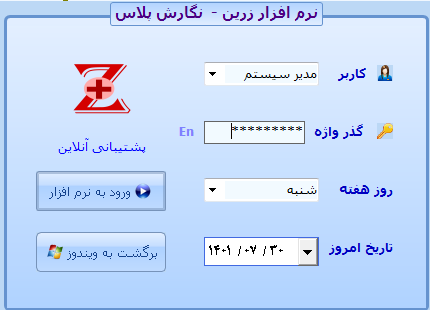
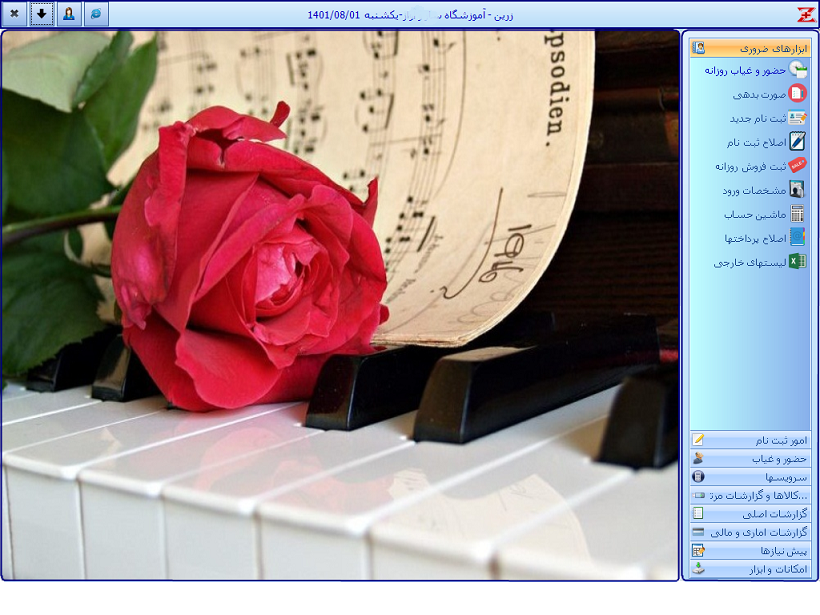
چنانچه بخواهید کاربری سیستم را تغییر دهید یعنی مثلا با کاربر عادی وارد سیستم شده اید و حالا می خواهید آنرا به مدیر سیستم عوض کنید کافیست در بالای صفحه اصلی نرم افزار دکمه تغییر کاربری با تصویر آدمک را بزنید
در این حال کاربر مورد نظر و گذرواژه آن از شما پرسیده میشود که با مشخص کردن آنها تغییر را تایید کنید
پشتیبانی آنلاین
برای استفاده از خدمات آنلاین ما در نرم افزار زرین پلاس سه راه وجود دارد دقت کنید به اینترنت متصل باشید
1-حین ورود به نرم افزار در صفحه لاگین و انتخاب لینک/پشتیبانی آنلاین/ در سمت چپ صفحه
2- داخل صفحه اصلی بالای صفحه سمت چپ دکمه پشتیبانی آنلاین با تصویر e آبی رنگ
3- منوی امکانات و ابزار ، گزینه/درباره نرم افزار/ داخل آن لینک پشتیبانی قرار دارد
در هر صورت با ورود به سایت پشتیبانی ما(آذرخش) و مشخص کردن نام کاربری و گذرواژه وارد سامانه پشتیبانی میشود که می توانید ضمن استفاده از خدمات ارائه شده آنجا مشکلات خود را از طریق تیکت با ما درمیان بگذارید و منتظر پاسخ باشید
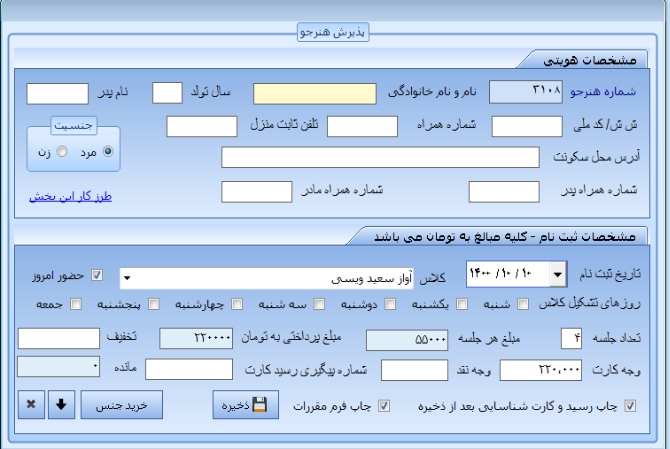
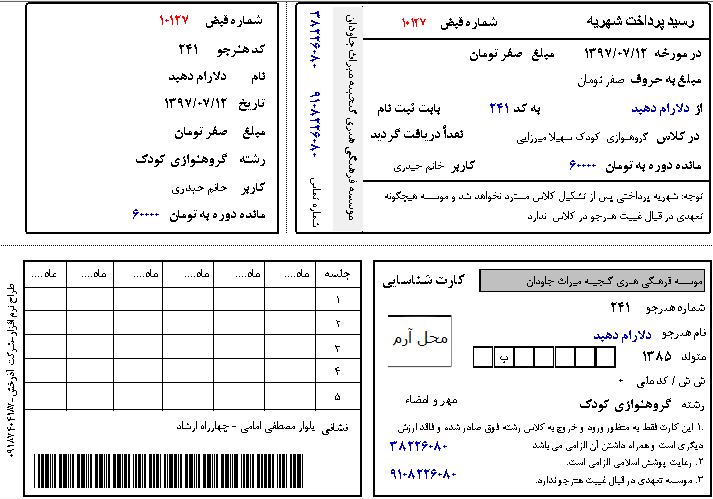 ثبت نام جدید
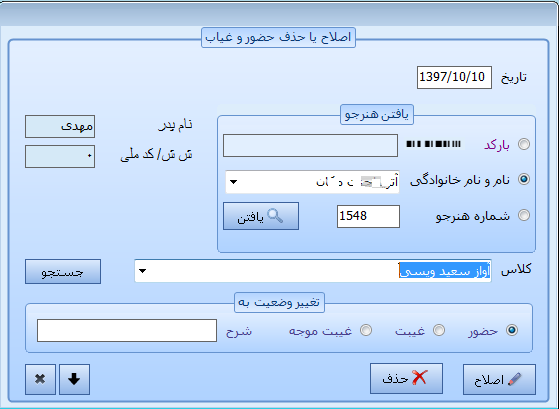
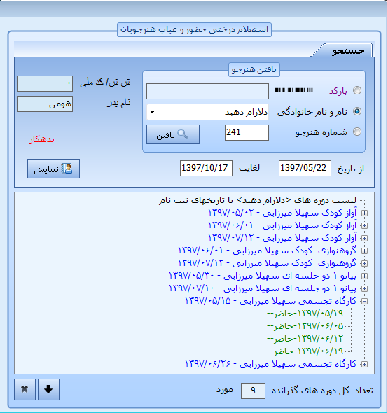
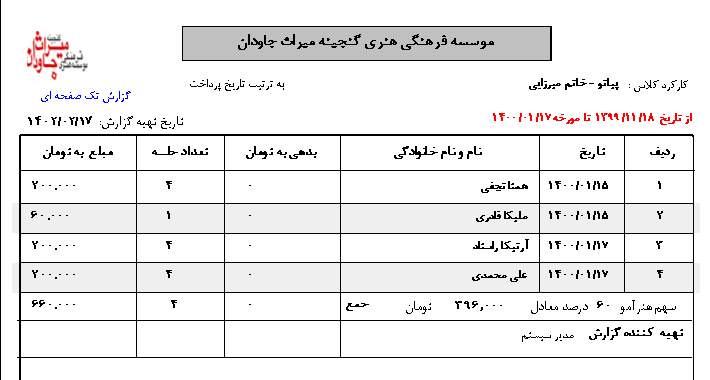
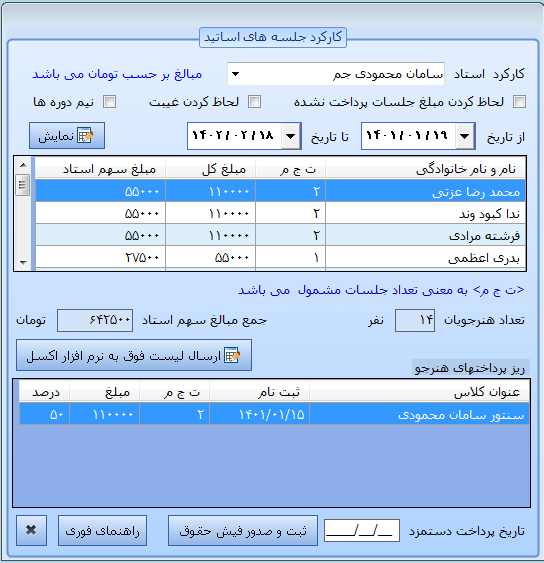 پس از مشخص کردند استاد از لیست اساتید بازه زمانی محاسبه دستمزد را تعیین کرده و دکمه نمایش را بزنید
در این حال لیست هنرجویان این استاد در تمامی دوره ها، همراه با تعداد جلسات مجازشان به همراه کل مبلغ پرداختیشان وسهم استاد از این مبالغ در جدولی نمایان میشود.
البته شما می توانید با انتخابهای این بخش ،این جدول را تغییر دهید
پس از مشخص کردند استاد از لیست اساتید بازه زمانی محاسبه دستمزد را تعیین کرده و دکمه نمایش را بزنید
در این حال لیست هنرجویان این استاد در تمامی دوره ها، همراه با تعداد جلسات مجازشان به همراه کل مبلغ پرداختیشان وسهم استاد از این مبالغ در جدولی نمایان میشود.
البته شما می توانید با انتخابهای این بخش ،این جدول را تغییر دهید
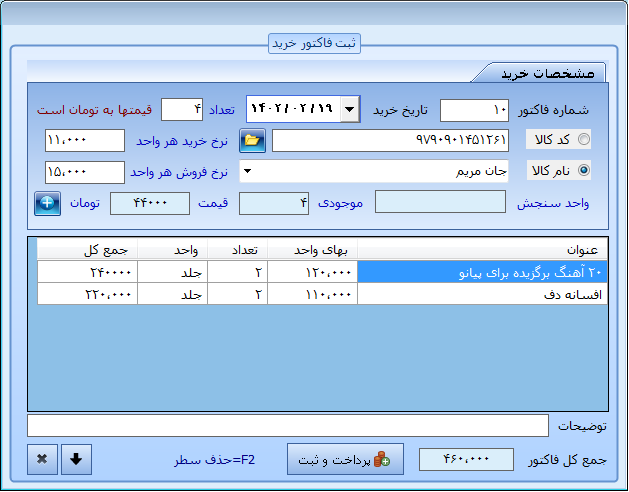 در این بخش ابتدا شماره فاکتور وارد میشود اگر یک خرید واقعی است شماره روی فاکتور آن بصورت فقط عددی وارد شود
چنانچه خریدهایی از قبل صورت گرفته یا این خرید فاقد فاکتور چاپی است یک شماره فرضی و غیر تکراری وارد کنید
شماره فاکتورهای خرید در بخش لیست خرید قابل مشاهده است
آنگاه کد کالای از قبل تعریف شده را واردکرده یا نام آنرا از لیست کالاها انتخاب کنید
تبصره : چنانچه کالای مورد نظر شما قبلاً در برنامه ثبت نشده، آنرا با دکمه پوشه زرد رنگ کوچک کنار کد کالا معرفی کنید
سپس تعداد کالا را وارد کرده و قیمت خرید و فروش آنرا وارد کنید. حالا دکمه + کوچک آبی رنگ بالا سمت چپ جدول را بزنید تا این کالا به فاکتور اضافه شود
با اضافه کردن بقیه کالاها و اتمام نهایی در پایین صفحه دکمه /پرداخت و ثبت/ را بزنید و در پنجره ای که باز میشود مشخص کنید که چقدر از جمع فاکتور را کارتی و چقدر آنرا نقدا داده اید و در نهایت آنرا ثبت کنید.
جهت حذف یک کالای اشتباهاً ثبت شده در این فاکتور قبل از ثبت نهایی آن می توانید آن کالا را در فاکتور انتخاب کرده و کلید F2 را فشار دهید
در این بخش ابتدا شماره فاکتور وارد میشود اگر یک خرید واقعی است شماره روی فاکتور آن بصورت فقط عددی وارد شود
چنانچه خریدهایی از قبل صورت گرفته یا این خرید فاقد فاکتور چاپی است یک شماره فرضی و غیر تکراری وارد کنید
شماره فاکتورهای خرید در بخش لیست خرید قابل مشاهده است
آنگاه کد کالای از قبل تعریف شده را واردکرده یا نام آنرا از لیست کالاها انتخاب کنید
تبصره : چنانچه کالای مورد نظر شما قبلاً در برنامه ثبت نشده، آنرا با دکمه پوشه زرد رنگ کوچک کنار کد کالا معرفی کنید
سپس تعداد کالا را وارد کرده و قیمت خرید و فروش آنرا وارد کنید. حالا دکمه + کوچک آبی رنگ بالا سمت چپ جدول را بزنید تا این کالا به فاکتور اضافه شود
با اضافه کردن بقیه کالاها و اتمام نهایی در پایین صفحه دکمه /پرداخت و ثبت/ را بزنید و در پنجره ای که باز میشود مشخص کنید که چقدر از جمع فاکتور را کارتی و چقدر آنرا نقدا داده اید و در نهایت آنرا ثبت کنید.
جهت حذف یک کالای اشتباهاً ثبت شده در این فاکتور قبل از ثبت نهایی آن می توانید آن کالا را در فاکتور انتخاب کرده و کلید F2 را فشار دهید
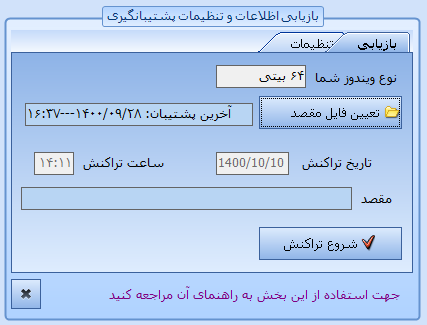 طرز کار با این بخش بسیار مهم است . فایل کپی تهیه شده با نام نرم افزار و تاریخ و ساعت آن مشخص میشود که بین اعداد تاریخ و ساعت علامت # قرار می گیرد مثلاً نام نرم افزار Zarin است و اگر مسیر کپی پوشه Fk در درایو d باشد به تاریخ آخرین روز اردیبهشت سال 97 ساعت 12 ظهر نام فایل پشتیبان d:\Fk\Zarin-97#02#31-12#00.kpa خواهد بود که در آن kpa پسوند فایل پشتیان (مخفف نام شرکت تولید کننده) است
توجه: چنانچه مسیر مقصد کپی پشتیبان غیر قابل دسترس باشد (درایوهای شبکه، سی دی رام و..) نرم افزار پیام خطا نشان می دهد. و همچنین اگر مشکلی حین کار پیش بیاید.
طرز کار با این بخش بسیار مهم است . فایل کپی تهیه شده با نام نرم افزار و تاریخ و ساعت آن مشخص میشود که بین اعداد تاریخ و ساعت علامت # قرار می گیرد مثلاً نام نرم افزار Zarin است و اگر مسیر کپی پوشه Fk در درایو d باشد به تاریخ آخرین روز اردیبهشت سال 97 ساعت 12 ظهر نام فایل پشتیبان d:\Fk\Zarin-97#02#31-12#00.kpa خواهد بود که در آن kpa پسوند فایل پشتیان (مخفف نام شرکت تولید کننده) است
توجه: چنانچه مسیر مقصد کپی پشتیبان غیر قابل دسترس باشد (درایوهای شبکه، سی دی رام و..) نرم افزار پیام خطا نشان می دهد. و همچنین اگر مشکلی حین کار پیش بیاید.